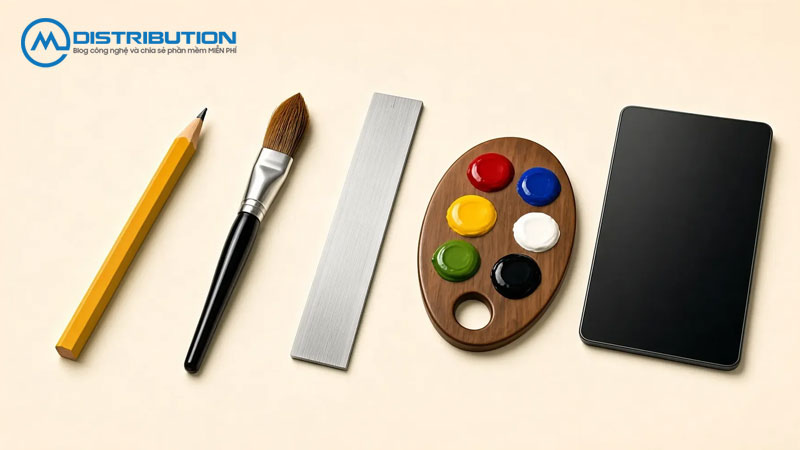

Phần mềm thiết kế đồ họa miễn phí giúp sinh viên, designer tự do và nhà sáng tạo nội dung tạo ấn phẩm chuyên nghiệp mà không phải đầu tư ngay vào bản quyền đắt đỏ. Trong nhóm nổi bật, GIMP và Photopea phù hợp chỉnh sửa ảnh, Inkscape mạnh về logo và đồ họa đường nét, Canva tối ưu thiết kế nhanh, còn Krita nổi bật cho vẽ kỹ thuật số. Việc chọn đúng công cụ quan trọng hơn việc cố tìm một phần mềm thay thế duy nhất.
Phần mềm thiết kế đồ họa miễn phí là gì và phù hợp với ai?
Phần mềm thiết kế đồ họa miễn phí gồm các chương trình cài đặt hoặc ứng dụng web cho phép chỉnh sửa ảnh, tạo hình minh họa, thiết kế logo, dàn trang và xuất bản phẩm mà không phải trả phí bản quyền. Mỗi công cụ có thế mạnh riêng, vì vậy designer tự do nên lựa chọn theo loại sản phẩm thay vì chỉ dựa vào tên tuổi phần mềm.
Những nhóm công cụ phổ biến hiện nay
Có thể chia phần mềm thiết kế đồ họa miễn phí thành bốn nhóm chính:
- Chỉnh sửa ảnh điểm ảnh: Làm việc với lớp, mặt nạ, bộ lọc, màu sắc và ảnh chụp. GIMP và Photopea là hai lựa chọn tiêu biểu.
- Thiết kế đồ họa đường nét: Tạo logo, biểu tượng, sơ đồ và hình minh họa có thể phóng to mà không vỡ hình. Inkscape hỗ trợ định dạng SVG, PDF, EPS và đường cong Bezier.
- Thiết kế giao diện: Figma phù hợp xây dựng bố cục giao diện, nguyên mẫu và quy trình cộng tác trực tuyến.
- Đồ họa ba chiều: Blender hỗ trợ dựng hình, tạo hoạt ảnh và kết xuất, phù hợp với những dự án vượt ra ngoài thiết kế hai chiều.
Canva nằm ở nhóm công cụ thiết kế trực tuyến kéo-thả, phù hợp tạo nhanh bài đăng mạng xã hội, áp phích và ấn phẩm truyền thông. Krita lại tập trung vào vẽ kỹ thuật số và minh họa, đặc biệt hữu ích với họa sĩ hoặc người thường xuyên sử dụng bút cảm ứng.
Vì sao những công cụ này có thể thay thế Photoshop trong nhiều trường hợp?
Photoshop là bộ công cụ toàn diện, nhưng không phải dự án nào cũng cần đầy đủ tính năng chuyên sâu. Nếu công việc chủ yếu là cắt ghép ảnh, xử lý lớp, chỉnh màu cơ bản hoặc xuất ảnh cho mạng xã hội, GIMP và Photopea có thể đáp ứng phần lớn nhu cầu thực tế.
Với logo, biểu tượng và tài liệu cần phóng to nhiều kích thước, Inkscape có lợi thế nhờ làm việc với đồ họa đường nét. Trong khi đó, Canva rút ngắn thời gian triển khai nhờ mẫu dựng sẵn và thao tác kéo-thả. Người vẽ minh họa có thể chọn Krita để tập trung vào cọ vẽ, lớp màu và không gian màu CMYK.
Theo kinh nghiệm của Chuyên Gia Cmcdistribution, người dùng thường đạt hiệu quả tốt hơn khi kết hợp nhiều công cụ: chỉnh ảnh bằng GIMP, tạo logo bằng Inkscape, dàn bố cục nhanh trên Canva và hoàn thiện minh họa bằng Krita. Cách làm này thực tế hơn việc ép một phần mềm xử lý mọi loại thiết kế.
Ai nên ưu tiên phần mềm miễn phí?
Nhóm phù hợp nhất gồm:
- Sinh viên: Có thể học nguyên lý thiết kế, xử lý ảnh và đồ họa đường nét mà không phụ thuộc vào phần mềm crack.
- Designer tự do: Dễ tối ưu chi phí khi nhận nhiều loại dự án nhỏ như ảnh quảng cáo, logo, bài đăng và tài liệu giới thiệu.
- Nhà sáng tạo nội dung ngân sách thấp: Có thể tạo ảnh đại diện, hình thu nhỏ, áp phích và nội dung mạng xã hội trên máy tính hoặc trình duyệt.
- Nhân viên văn phòng và doanh nghiệp nhỏ: Phù hợp với nhu cầu thiết kế ấn phẩm cơ bản, không cần đầu tư ngay vào hệ sinh thái phần mềm thương mại.
Nhiều công cụ trong nhóm này cho phép sử dụng cho mục đích thương mại. Tuy nhiên, người dùng vẫn nên kiểm tra giấy phép của tài nguyên đi kèm như hình ảnh, phông chữ, mẫu thiết kế và biểu tượng trước khi đưa vào sản phẩm bán cho khách hàng.
So sánh 5 phần mềm miễn phí nổi bật thay Photoshop
Năm công cụ dưới đây không giống nhau về cách làm việc: GIMP và Photopea thiên về chỉnh sửa ảnh, Inkscape chuyên đồ họa đường nét, Canva tối ưu tốc độ, còn Krita phục vụ minh họa. Bảng so sánh giúp designer tự do chọn công cụ đầu tiên dựa trên đầu ra cần tạo.
Bảng lựa chọn nhanh theo nhu cầu
| Phần mềm | Thế mạnh chính | Định dạng hoặc tính năng đáng chú ý | Phù hợp với |
|---|---|---|---|
| GIMP | Chỉnh sửa ảnh chuyên sâu | Lớp, mặt nạ, bộ lọc, xử lý hàng loạt | Chỉnh ảnh, ghép ảnh, xử lý nhiều tệp |
| Inkscape | Thiết kế đồ họa đường nét | SVG, PDF, EPS, đường cong Bezier | Logo, biểu tượng, sơ đồ, minh họa |
| Canva | Thiết kế trực tuyến kéo-thả | Kho mẫu lớn, thao tác nhanh trên trình duyệt | Bài đăng, áp phích, nội dung truyền thông |
| Photopea | Chỉnh sửa ảnh trên trình duyệt | Mở và lưu tệp PSD mà không cần cài đặt | Người cần làm việc nhanh hoặc dùng máy tính khác |
| Krita | Vẽ kỹ thuật số và minh họa | Công cụ cọ vẽ, hỗ trợ không gian màu CMYK | Họa sĩ, người vẽ truyện, minh họa kỹ thuật số |
GIMP: lựa chọn toàn diện cho chỉnh sửa ảnh
GIMP là phần mềm mã nguồn mở mạnh mẽ, thường được xem là lựa chọn thay thế Photoshop trong các tác vụ chỉnh sửa ảnh. Công cụ hỗ trợ lớp, mặt nạ, bộ lọc và xử lý hàng loạt, nhờ đó người dùng có thể thao tác từ một ảnh đơn lẻ đến nhiều tệp có quy trình lặp lại.
GIMP phù hợp với người cần kiểm soát chi tiết từng thành phần của ảnh. Ví dụ, designer có thể tách chủ thể khỏi nền bằng mặt nạ, điều chỉnh màu trên một lớp riêng rồi xuất nhiều phiên bản ảnh cho các kênh khác nhau. Đổi lại, giao diện và quy trình học có thể mất thời gian hơn Canva.
Inkscape, Canva, Photopea và Krita: chọn theo loại sản phẩm
Inkscape nên được chọn khi sản phẩm cần giữ độ sắc nét ở nhiều kích thước. Logo thiết kế dưới dạng đường nét có thể dùng trên ảnh đại diện, danh thiếp hoặc biển hiệu mà không phụ thuộc vào độ phân giải ban đầu.
Canva phù hợp khi tốc độ quan trọng hơn khả năng tùy biến tuyệt đối. Kho mẫu lớn giúp người mới bắt đầu tạo nhanh bài đăng mạng xã hội, áp phích và nội dung quảng bá. Gói miễn phí có giới hạn lưu trữ đám mây 5GB, nên người dùng cần chủ động quản lý tệp.
Photopea hoạt động trực tiếp trên trình duyệt và có thể mở, lưu tệp PSD. Đây là phương án tiện lợi khi cần chỉnh sửa nhanh trên máy tính chưa cài phần mềm, hoặc khi khách hàng gửi tệp PSD cần xem và xử lý.
Krita tập trung vào vẽ kỹ thuật số và minh họa. Hỗ trợ không gian màu CMYK giúp người dùng chuẩn bị tác phẩm cho quy trình in ấn phù hợp hơn, dù Krita không phải lựa chọn tối ưu cho mọi loại thiết kế bố cục hoặc chỉnh sửa ảnh hàng loạt.
Cách chọn, cài đặt và sử dụng hiệu quả
Quy trình sử dụng phần mềm thiết kế đồ họa miễn phí nên bắt đầu từ mục tiêu đầu ra, không phải từ việc tải thật nhiều công cụ. Xác định đúng định dạng tệp và loại sản phẩm sẽ giúp designer tiết kiệm thời gian học lại thao tác giữa các phần mềm.
Bước 1: Xác định sản phẩm trước khi chọn công cụ
Hãy trả lời ba câu hỏi:
- Sản phẩm là ảnh điểm ảnh, logo đường nét, giao diện hay minh họa?
- Tệp đầu vào có yêu cầu đặc biệt như PSD, SVG hoặc PDF không?
- Thành phẩm dùng trên màn hình, mạng xã hội hay cần chuẩn bị cho in ấn?
Từ đó, có thể chọn theo nguyên tắc đơn giản:
- Chỉnh sửa ảnh hoặc ghép ảnh: Chọn GIMP; chọn Photopea nếu cần làm việc nhanh trên trình duyệt.
- Thiết kế logo, biểu tượng: Chọn Inkscape để giữ khả năng phóng to.
- Tạo nội dung truyền thông nhanh: Chọn Canva.
- Vẽ minh họa, tranh kỹ thuật số: Chọn Krita.
- Thiết kế giao diện: Có thể dùng Figma; bản miễn phí cho phép ba tệp có thể chỉnh sửa và không giới hạn người xem.
- Dựng hình ba chiều: Chọn Blender cho mô hình, hoạt ảnh và kết xuất.
Bước 2: Truy cập nguồn chính thức và chuẩn bị tệp
GIMP nên được tải từ gimp.org, Inkscape từ inkscape.org; Photopea và Canva có thể truy cập trực tiếp qua trình duyệt. Chỉ sử dụng nguồn chính thức giúp giảm rủi ro mã độc, tệp cài đặt bị chỉnh sửa hoặc phần mềm crack chứa thành phần nguy hiểm.
Trước khi thiết kế, hãy tạo cấu trúc thư mục rõ ràng gồm tệp gốc, tài nguyên, bản nháp và bản xuất cuối. Không nên chỉnh sửa trực tiếp trên tệp duy nhất mà khách hàng gửi. Với ảnh quan trọng, hãy lưu phiên bản trung gian để có thể quay lại khi thao tác sai.
Người dùng cần kiểm tra quyền sử dụng của hình ảnh, biểu tượng, phông chữ và mẫu có sẵn. Phần mềm miễn phí không đồng nghĩa mọi tài nguyên bên trong đều được phép sử dụng không giới hạn cho thương mại.
Bước 3: Thiết kế và xuất tệp đúng mục đích
Khi làm việc, nên giữ các thành phần quan trọng trên những lớp riêng. Với ảnh, lớp và mặt nạ giúp chỉnh sửa không phá hủy ảnh gốc. Với đồ họa đường nét, nên đặt tên nhóm và đối tượng để dễ thay đổi màu, kích thước hoặc bố cục.
Sau khi hoàn thiện, lựa chọn định dạng theo mục đích:
- PNG: Phù hợp hình ảnh cần nền trong suốt hoặc đồ họa có nhiều chi tiết sắc nét.
- JPG: Phù hợp ảnh cần dung lượng gọn để đăng trực tuyến.
- PDF: Thích hợp tài liệu, áp phích hoặc tệp cần giữ bố cục khi chia sẻ.
- SVG: Phù hợp logo, biểu tượng và đồ họa đường nét.
Một quy trình thực tế có thể là: chỉnh ảnh sản phẩm trong GIMP, tạo logo bằng Inkscape, đưa cả hai thành phần vào Canva để dàn bài đăng, sau đó xuất PNG cho mạng xã hội và PDF cho tài liệu gửi khách hàng. Bạn cũng có thể tham khảo thêm bộ sưu tập phần mềm miễn phí thay ứng dụng bản quyền để mở rộng bộ công cụ làm việc.
Kinh nghiệm chuyên sâu và lỗi thường gặp
Hiệu quả của phần mềm không chỉ phụ thuộc vào số lượng tính năng mà còn nằm ở cách tổ chức tệp, quản lý phiên bản và chọn định dạng xuất. Những lỗi nhỏ trong quy trình có thể khiến sản phẩm bị mờ, sai màu hoặc khó chỉnh sửa khi khách hàng yêu cầu thay đổi.
Mẹo giúp designer tự do làm việc nhanh hơn
Thứ nhất, hãy xây dựng một bộ mẫu cá nhân gồm kích thước bài đăng, bảng màu, kiểu chữ và cấu trúc lớp thường dùng. Canva phù hợp lưu quy trình thiết kế nhanh, còn GIMP và Inkscape phù hợp tạo các tài nguyên gốc để tái sử dụng.
Thứ hai, nên tách rõ tệp nguồn và tệp giao cho khách hàng. Tệp nguồn giữ lớp, đường nét và thành phần chỉnh sửa; tệp giao chỉ chứa định dạng cần sử dụng. Cách này bảo vệ quy trình làm việc và giúp sửa đổi dễ dàng khi có yêu cầu mới.
Thứ ba, hãy dùng công cụ theo thế mạnh thay vì cố tạo mọi thứ trong một phần mềm. GIMP không thay thế hoàn toàn Inkscape trong thiết kế logo, cũng như Canva không phải lựa chọn lý tưởng cho minh họa cần kiểm soát từng nét cọ.
Những sai lầm cần tránh
Tải phần mềm từ nguồn không rõ ràng là rủi ro nghiêm trọng nhất. Các bản crack có thể gây mất dữ liệu, làm lộ thông tin hoặc khiến máy tính bị cài mã độc. Luôn ưu tiên trang chủ chính thức và kiểm tra tệp trước khi cài đặt.
Chọn định dạng sai cũng là lỗi phổ biến. Dùng JPG cho logo cần nền trong suốt sẽ làm giảm tính linh hoạt; dùng ảnh điểm ảnh cho logo cần phóng lớn có thể khiến đường viền bị vỡ. Hãy xác định sản phẩm cuối trước khi bắt đầu.
Lạm dụng mẫu dựng sẵn khiến nhiều ấn phẩm thiếu bản sắc. Canva giúp khởi đầu nhanh, nhưng người dùng vẫn nên điều chỉnh màu sắc, nội dung, khoảng cách và hệ thống nhận diện để sản phẩm phù hợp thương hiệu.
Chỉ lưu một bản duy nhất khiến việc sửa lỗi trở nên khó khăn. Designer nên lưu bản gốc, bản nháp và bản xuất cuối với tên tệp có quy ước nhất quán.
Ví dụ quy trình cho một dự án nhỏ
Giả sử một freelancer cần tạo bộ nội dung cho cửa hàng trực tuyến gồm ảnh sản phẩm, logo và ba bài đăng. Trước tiên, họ có thể dùng Inkscape để dựng logo dạng SVG, bảo đảm logo dùng được ở cả ảnh đại diện lẫn tài liệu lớn.
Tiếp theo, GIMP xử lý ảnh sản phẩm: cắt chủ thể, điều chỉnh màu, tạo nền và xuất phiên bản PNG. Canva có thể được dùng ở bước cuối để dàn ba bài đăng theo cùng một mẫu, giúp duy trì màu sắc và vị trí logo nhất quán.
Nếu khách hàng gửi tệp PSD cần chỉnh sửa gấp, Photopea là phương án phù hợp khi không muốn cài đặt thêm phần mềm. Nếu dự án chuyển sang vẽ nhân vật hoặc minh họa, Krita sẽ phù hợp hơn GIMP nhờ tập trung vào công cụ cọ và vẽ kỹ thuật số.
Nên chọn phần mềm nào trong từng tình huống?
Không có công cụ miễn phí nào tối ưu cho mọi người dùng. Lựa chọn tốt nhất phụ thuộc vào kỹ năng hiện tại, thiết bị, loại tệp khách hàng gửi và sản phẩm cần bàn giao.
Người mới bắt đầu hoặc chỉ cần thiết kế nhanh
Canva là điểm khởi đầu dễ tiếp cận nhất nhờ giao diện kéo-thả và kho mẫu lớn. Người mới có thể nhanh chóng tạo bài đăng, áp phích hoặc hình ảnh truyền thông mà không cần học toàn bộ nguyên lý xử lý lớp và đường nét.
Tuy nhiên, nên học thêm các nguyên tắc cơ bản như tương phản, khoảng trắng, phân cấp thông tin và nhất quán màu sắc. Mẫu có sẵn chỉ giúp tăng tốc thao tác, không tự động bảo đảm thiết kế đẹp hoặc phù hợp thương hiệu.
Photopea là lựa chọn bổ sung khi người dùng cần mở tệp PSD, làm việc trên máy tính dùng chung hoặc không muốn cài đặt. Công cụ này phù hợp với tác vụ nhanh, nhưng các dự án dài hạn vẫn nên được quản lý bằng cấu trúc tệp rõ ràng.
Designer tự do cần xử lý nhiều loại dự án
GIMP và Inkscape nên là bộ đôi nền tảng. GIMP đảm nhiệm ảnh chụp, ảnh quảng cáo, ghép ảnh và xử lý hàng loạt; Inkscape đảm nhiệm logo, biểu tượng, sơ đồ và tài nguyên cần phóng to.
Krita nên được thêm vào khi công việc có nhiều minh họa hoặc vẽ tay. Figma phù hợp hơn nếu freelancer nhận dự án giao diện và cần chia sẻ tệp để khách hàng hoặc thành viên khác xem. Bản miễn phí của Figma có giới hạn ba tệp chỉnh sửa, nên cần quản lý dự án và lưu trữ có kế hoạch.
Theo kinh nghiệm của Chuyên Gia Cmcdistribution, bộ công cụ tối giản nhưng hiệu quả thường gồm một phần mềm chỉnh ảnh, một phần mềm đồ họa đường nét và một công cụ trực tuyến. Cách kết hợp này giảm chi phí nhưng vẫn bao phủ phần lớn yêu cầu của dự án nhỏ.
Doanh nghiệp nhỏ và nhà sáng tạo nội dung ngân sách thấp
Doanh nghiệp nhỏ có thể bắt đầu bằng Canva cho ấn phẩm hằng ngày, Inkscape cho logo và GIMP cho ảnh sản phẩm. Khi cần minh họa riêng, Krita giúp tạo tài sản hình ảnh có tính nhận diện hơn so với việc phụ thuộc hoàn toàn vào mẫu có sẵn.
Nhà sáng tạo nội dung nên thiết lập quy trình cố định: tạo tài nguyên gốc, lưu phiên bản chỉnh sửa, xuất ảnh theo từng kênh và sao lưu tệp quan trọng. Canva Free có dung lượng lưu trữ đám mây 5GB, vì vậy cần thường xuyên dọn tệp nháp hoặc chuyển bản lưu sang hệ thống khác.
Nếu cần dựng mô hình, hoạt ảnh hoặc kết xuất ba chiều, Blender là lựa chọn miễn phí toàn diện hơn, nhưng đường cong học tập cao hơn đáng kể. Trong năm 2026, Blender 5.2 được nêu là bổ sung hệ thống mô phỏng vật lý Geometry Nodes và tối ưu bộ nhớ GPU; người dùng nên kiểm tra yêu cầu phiên bản trước khi triển khai dự án lớn.
Câu hỏi thường gặp
Phần mềm thiết kế đồ họa miễn phí nào thay Photoshop tốt nhất?
GIMP là lựa chọn gần nhất nếu nhu cầu chính là chỉnh sửa ảnh bằng lớp, mặt nạ, bộ lọc và xử lý hàng loạt. Photopea phù hợp hơn khi cần mở tệp PSD trực tiếp trên trình duyệt. Tuy nhiên, không nên xem một công cụ là bản thay thế tuyệt đối cho mọi công việc. Logo nên thực hiện bằng Inkscape, minh họa bằng Krita, còn thiết kế nhanh cho mạng xã hội thường hiệu quả hơn với Canva.
Dùng phần mềm miễn phí để làm thương mại có hợp pháp không?
GIMP, Inkscape, Figma và Photopea được nêu là cho phép sử dụng cho mục đích thương mại. Dù vậy, giấy phép của phần mềm không tự động bao phủ mọi tài nguyên sử dụng trong thiết kế. Người dùng vẫn phải kiểm tra quyền của hình ảnh, phông chữ, biểu tượng, mẫu và nội dung do bên thứ ba cung cấp trước khi bàn giao hoặc bán sản phẩm.
Người mới nên học GIMP, Canva hay Inkscape trước?
Nếu cần tạo ấn phẩm nhanh, Canva là lựa chọn dễ bắt đầu nhất. Nếu muốn theo hướng chỉnh sửa ảnh chuyên sâu, hãy học GIMP; nếu mục tiêu là thiết kế logo, biểu tượng hoặc minh họa có thể phóng to, hãy học Inkscape. Với designer tự do, nên học theo dự án thực tế: bắt đầu bằng một bài đăng, sau đó thử xử lý ảnh và cuối cùng dựng logo để hiểu khác biệt giữa ảnh điểm ảnh và đồ họa đường nét.
Có nên dùng nhiều phần mềm miễn phí trong cùng một dự án không?
Có. Việc kết hợp công cụ thường hiệu quả hơn khi mỗi phần mềm đảm nhiệm đúng thế mạnh. Chẳng hạn, GIMP xử lý ảnh, Inkscape tạo logo, Canva dàn bài đăng và Krita vẽ minh họa. Hãy thống nhất kích thước, màu sắc, tên tệp và định dạng xuất để tránh lỗi khi chuyển dữ liệu. Luôn giữ tệp nguồn riêng, đồng thời xuất bản sao PNG, JPG, PDF hoặc SVG theo mục đích sử dụng.